

할로윈은 창의력을 마음껏 발휘하고 카드와 초대장에 개성을 더하기에 완벽한 시기입니다. iDraw H SE 펜 플로터를 사용하면 정교하고 독특한 할로윈 테마 작품을 만들어 디자인을 한층 더 돋보이게 할 수 있습니다. 으스스한 캐릭터, 오싹한 풍경, 맞춤형 텍스트 효과 등 무엇을 만들든 이 가이드에서 나만의 할로윈 카드와 초대장을 디자인하고 플로팅하는 단계를 안내합니다. 재료 준비부터 강력한 AI 도구와 벡터 드로잉 소프트웨어를 활용하여 디자인을 진정으로 돋보이게 만드는 방법까지 모두 다룹니다.
목차:
파트 1)준비 - 소프트웨어 및 하드웨어
파트 2)할로윈 카드 및 초대장 디자인
파트 3)iDraw H SE 펜 플로터로 글씨 쓰기 및 그림 그리기 시작
요약
파트 1)준비 - 소프트웨어 및 하드웨어
1. 할로윈 스티커 소재(SVG 파일) 준비
벡터 드로잉 소프트웨어를 사용하여 직접 할로윈 스타일 스티커 소재를 디자인하거나 인터넷에서 무료 리소스를 다운로드할 수 있습니다. Freepik과 같은 무료 상업용 SVG 파일 리소스 웹사이트를 이용하는 것이 좋습니다. 무료 리소스를 사용할 때는 요구 사항에 따라 저작자와 출처를 표시하거나, 저작권 문제를 피하기 위해 유료 버전을 선택하세요.
2. AI 도구를 사용하여 패턴 생성
직접 패턴을 디자인하려는 경우 Midjourney, Stable Diffusion, Adobe Firefly 등의 AI 생성 도구를 사용하여 할로윈 테마에 맞는 그림을 생성한 다음 Inkscape 또는 Adobe Illustrator와 같은 벡터 소프트웨어를 사용하여 SVG 파일로 변환할 수 있습니다.
3. iDraw H SE 펜 플로터의 제어 소프트웨어를 여기에서 다운로드하세요: UUNA TEK 다운로드 - 소프트웨어, 튜토리얼 및 업데이트! 또한 iDraw H SE 펜 플로터 기기를 이미 보유하고 있는지 확인하세요. 여기에서 확인할 수 있습니다.
파트 2)할로윈 카드 및 초대장 디자인
1. 독특한 할로윈 스타일 그림 생성 ChatGPT 또는 Stable Diffusion과 같은 소프트웨어를 사용합니다. 예를 들어 여기에서 생성한 비틀주스 스타일 그림이 있습니다.

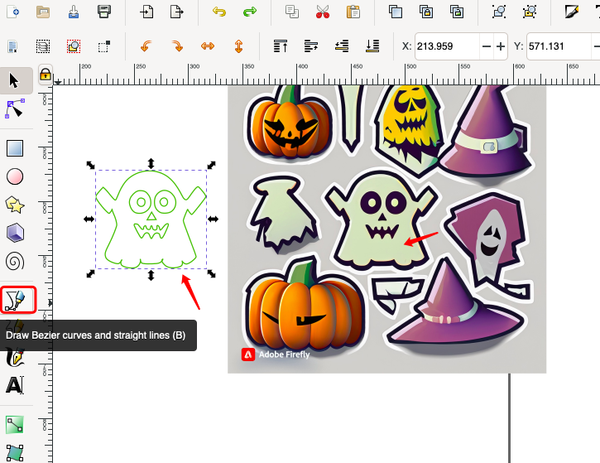
2. 생성된 이미지를 벡터 드로잉 소프트웨어(예: Inkscape)로 가져와 SVG 선 파일을 만듭니다. 간단한 패턴의 경우 펜 도구(베지어 곡선과 직선 그리기)를 직접 사용하여 아래와 같이 패턴의 외곽선을 따라 경로를 추적할 수 있습니다(자세한 내용은 뒤에서 소개).
패턴이 상당히 복잡하므로 Path 아래의 Trace Bitmap 기능을 사용하여 경로를 자동으로 변환합니다(일반적으로 기본 매개변수로 충분합니다).

생성된 SVG 경로가 원본 이미지와 겹친다는 점에 유의하세요. 마우스로 서로 떨어뜨려 놓을 수 있습니다.

더 쉽게 확인하려면 표시 모드를 조정하고 윤곽선 모드로 변경하여 최종 결과를 확인합니다(Trace Bitmap 매개변수를 미세 조정할지 결정하기 위해).

3. 같은 방법으로 적절한 텍스트 효과를 생성하고 펜 도구로 경로를 만듭니다.

4. 이제 개성 있는 할로윈 초대장 소재를 얻을 수 있습니다.


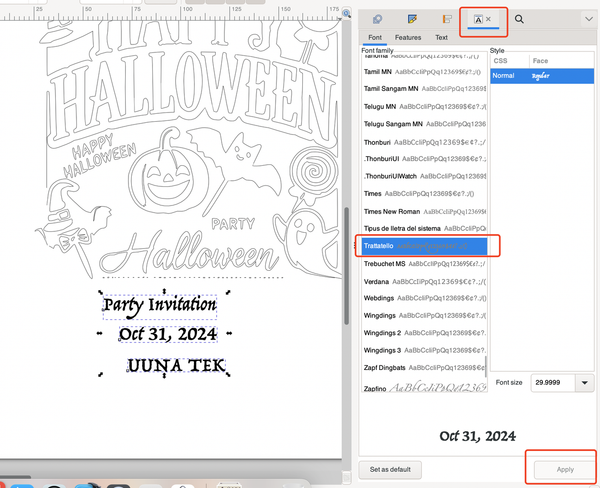

6. 마지막으로 텍스트의 채워진 경로를 생성합니다(현재 텍스트에는 윤곽선만 있으므로 텍스트 내부나 다른 닫힌 그래픽 안에 경로를 그리려면 채우기를 위한 자동 경로를 생성해야 합니다). iDraw Utilities에서 Hatch Fill 기능을 선택합니다.


브러시의 굵기에 따라 해칭 간격이 결정되므로 먼저 해당 펜의 굵기에 맞춰 Inkscape에서 실제 브러시 굵기를 시뮬레이션합니다. 이렇게 하면 그림의 최종 결과를 대략 확인하고, 적절한 효과를 얻기 위해 펜의 굵기에 따라 패턴을 확대하거나 축소하고 다시 배치해야 하는지 판단할 수 있습니다.


이 작업을 마친 후 Hatch Fill 기능으로 돌아가 텍스트가 겹치는 부분으로 완전히 채워지도록 채우기 간격을 브러시 크기(0.8mm)보다 약간 작게 설정합니다(물론 1.5mm처럼 약간 크게 설정하여 줄무늬 글꼴 효과를 시뮬레이션할 수도 있으니 직접 시도해 보세요).


파트 3)iDraw H SE 펜 플로터로 그리기 시작하기
1. 그리기 전에 같은 색상의 경로를 하나의 레이어에 배치해야 같은 펜으로 같은 색상을 한 번에 완성할 수 있습니다. 여기에는 검은색과 주황색 두 개의 펜이 있습니다. 먼저 모든 주황색 경로를 선택하고(드래그하여 선택하거나 Shift 키를 누른 채 마우스로 클릭하여 여러 항목을 선택할 수 있음), 마우스 오른쪽 버튼을 클릭하여 그룹을 선택하면 새로운 그룹으로 결합되어 이후 레이어링 작업을 편리하게 진행할 수 있습니다:

2. 새 레이어 두 개를 만들고, 검은색과 주황색으로 설정한 다음 해당 패턴을 각 레이어에 할당합니다(레이어로 이동하고, 나중에 다른 불필요한 이미지, 텍스트 및 기타 레이어는 삭제할 수 있음):

검은색 경로를 선택하면 해당 검은색 레이어가 켜지며, 할당이 완료되었음을 나타냅니다:

3. 마지막으로 그림을 시작할 수 있습니다. 검은색 경로를 그리려면 먼저 주황색 레이어 앞의 작은 눈 아이콘을 클릭하여 주황색 윤곽선을 숨깁니다:

그런 다음 iDraw HSE Control을 통해 검은색 부분을 그립니다:

그림을 완성한 후 주황색 펜으로 전환하고(기기의 원점을 동일하게 유지해야 함), 검은색 레이어를 숨긴 다음 주황색 레이어를 열고 바깥 윤곽선을 그립니다. 결과는 다음과 같습니다:

최종 효과는 다음과 같습니다:

요약:
이 튜토리얼에서는 iDraw H SE 펜 플로터를 사용해 할로윈 카드와 초대장을 개인화하는 방법을 살펴보았습니다. AI로 생성한 디자인과 벡터 소프트웨어를 결합하여 세부적인 할로윈 테마 이미지와 텍스트 효과를 만들었습니다. 이러한 디자인을 SVG 선 파일로 변환하고, 정밀도를 높이기 위해 경로를 조정하며, Hatch Fill 기능을 사용해 그림을 완성하는 방법을 소개했습니다. 간단한 레이어링 기법과 몇 가지 세심한 조정만으로 오싹한 창작물을 생생하게 구현할 수 있습니다. 이제 손님들의 시선을 사로잡을 인상적이고 개성 있는 할로윈 초대장을 만들 준비가 되었습니다!