

이 종합 DIY 가이드에서는 A4 용지와 혁신적인 iDraw 펜 플로터를 사용하여 독특한 A6 Save The Date 웨딩 카드를 디자인하는 창의적인 과정을 안내합니다. 테마 소재를 생성하고 Inkscape로 SVG 파일을 만들며 매력적인 텍스트 콘텐츠를 추가하는 각 단계는 개성 있는 작품을 제작하는 데 도움이 되도록 구성되어 있습니다. iDraw 펜 플로터는 예술적 동반자가 되어 다양한 색상의 펜을 원활하게 전환하며 아이디어를 현실로 구현할 수 있게 해 줍니다. 창의성과 기술의 융합을 기념하며, 특별한 날의 개성을 반영하는 Save The Date 카드를 만들어 보세요.
1단계: 테마 소재 생성
DIY 프로젝트를 시작할 때 웨딩 관련 장식을 활용하여 Save The Date 카드에 특별한 느낌을 더해 보세요. 한 가지 방법은 ChatGPT를 사용하여 테마 소재에 대한 영감을 주는 아이디어를 생성하는 것입니다. 또는 직접 작업하는 방식을 선호한다면 Adobe Illustrator와 같은 벡터 소프트웨어로 이러한 소재를 직접 만들며 창의력을 발휘할 수 있습니다.
AI로 생성한 콘셉트를 활용하든 더 수작업에 가까운 디자인 과정을 선호하든, 목표는 특별한 날의 의미를 반영하는 요소로 Save The Date 카드를 꾸미는 것입니다. 이제 창의적인 과정을 시작하여 나만의 특별한 Save The Date 카드를 만들어 보겠습니다!

2단계: Inkscape로 SVG 파일 만들기
이제 Save The Date 카드의 콘텐츠를 디자인하고 iDraw 펜 플로터에 적합한 SVG 파일로 변환하여 카드에 생동감을 더해 보겠습니다.
-
소재 통합: 먼저 앞에서 생성한 테마 소재를 Inkscape로 가져옵니다. "파일" 메뉴에서 "가져오기" 기능으로 이동하여 이러한 요소를 디자인 캔버스에 매끄럽게 추가합니다.
전문가 팁: Inkscape의 다양한 도구를 활용하여 가져온 소재를 배치하고 사용자 지정하면, 구상한 Save The Date 카드와 자연스럽게 조화를 이루게 할 수 있습니다.

-
그런 다음 비트맵 추적 기능으로 이동합니다.

-
매개변수를 설정합니다. 보통은 기본값으로 충분하며, 그런 다음 적용을 클릭하여 이미지를 SVG 파일(윤곽선)로 변환합니다.


-
생성된 윤곽선을 더블 클릭하여 경로를 편집한 다음, 필요하지 않은 부분은 삭제하고 필요한 요소만 남길 수 있습니다.


3단계: 독특한 효과로 텍스트 콘텐츠 추가하기
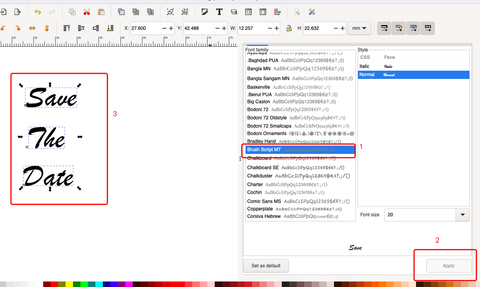
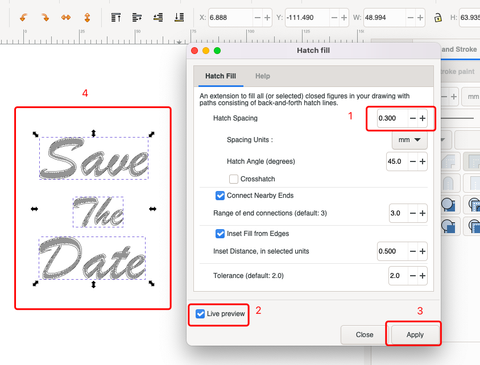
DIY Save The Date 카드의 마지막 손질 단계에 접어들면서, 매력적인 텍스트 콘텐츠를 추가해 보겠습니다. 세련된 단일 선부터 스타일리시한 채운 윤곽선까지, 다양한 텍스트 효과로 변환할 수 있는 개성 있는 문구를 넣어 디자인을 한층 돋보이게 하세요.
Hershey Text를 사용해 단일 선 효과 만들기:
-
텍스트 입력: 먼저 캔버스에 원하는 텍스트를 입력합니다.
-
선택: 방금 입력한 텍스트를 강조 표시합니다.
-
Hershey Text 옵션: Hershey Text 기능을 열어 다양한 텍스트 효과를 활용해 보세요.
전문가 팁: Hershey Text 옵션에서 다양한 글꼴, 크기, 스타일을 시험해 텍스트에 원하는 단일 선 효과를 만들어 보세요.






4단계: iDraw 펜 플로터로 디자인 완성하기
대망의 피날레입니다! 이제 iDraw 펜 플로터로 정성껏 만든 Save The Date 카드를 완성해 보겠습니다. 서로 다른 색상의 펜을 사용하므로 레이어 기능을 활용해 각각 구분되는 그림을 만들어 보겠습니다.
-
색상 분할: 그리기 과정을 간소화하려면 색상에 따라 재료를 분리하세요. 특정 색상의 펜으로 그릴 다양한 요소를 식별합니다.
-
레이어 정리: 각 소재를 정확하게 선택하고 마우스 오른쪽 버튼을 클릭한 다음 "레이어로 이동" 기능을 사용하세요. 이 단계에서는 서로 다른 색상의 소재가 각각 지정된 레이어에 배치됩니다.
전문가 팁: 레이어를 꼼꼼하게 정리하면 그리기 과정이 한결 원활해지고, iDraw 펜 플로터가 각 색상을 정교하게 표현할 수 있습니다.


5단계: 다양한 색상의 펜으로 순차적으로 그리기
한 색상에서 다른 색상으로 넘어가면서 Save The Date 카드의 아름다움이 펼쳐집니다. 검은색 펜으로 그리기를 완료한 후 빨간색 펜으로 자연스럽게 전환해 창의적인 여정을 이어 가세요.
-
검은색 펜으로 그리기: 꼼꼼하게 정리한 레이어와 디자인에 따라 검은색 펜으로 그리기 작업을 시작하세요.
-
펜 교체: 검은색 펜 작업이 끝나면 빨간색 펜으로 자연스럽게 전환하세요. 기존 디자인에 정확하게 맞춰 전체적인 흐름이 일관되도록 유지합니다.
전문가 팁: 작품이 매끄럽게 이어지도록 펜을 교체할 때 충분히 시간을 들이세요.
-
최종 결과: 색상이 조화롭게 어우러진 시각적으로 아름다운 Save The Date 카드가 완성되며, 각 펜이 전체 디자인에 고유한 느낌을 더합니다.


요약: iDraw 펜 플로터로 나만의 특별한 Save The Date 카드 만들기
A4 용지와 iDraw 펜 플로터를 사용해 A6 Save The Date 웨딩 카드를 만드는 DIY 가이드와 함께 창의적인 여정을 시작해 보세요. 테마 소재를 생성하는 과정부터 레이어를 정리하는 방법까지 모든 단계를 자세히 안내하여 나만의 특별한 작품을 완성할 수 있도록 돕습니다. 이 가이드는 창의성과 기술의 조화를 보여 주며, 선명한 색상과 독특한 디자인으로 Save The Date 카드를 돋보이게 만들어 줍니다. 특별한 날을 더욱 기억에 남게 만들어 줄 이 단계별 튜토리얼로 받는 사람에게 잊지 못할 경험을 선사해 보세요.