

최첨단 UUNA TEK iAuto 자동 필기 기계를 사용하여 카드 작성 과정을 간소화하는 종합 가이드에 오신 것을 환영합니다. 이 튜토리얼에서는 대량 A6 카드 작성을 자동화하는 단계별 과정을 안내하여 맞춤형 카드 프로젝트의 효율성과 정확성을 보장합니다. 소규모 사업주, 이벤트 기획자 또는 창작 활동을 즐기는 분이라면 누구나 자동화의 힘을 활용하여 손쉽게 카드 제작 수준을 높일 수 있습니다. 자세한 단계는 다음을 확인하세요: iAuto 필기 기계로 대량 A6 카드 작성 자동화
1단계 - 카드 내용 만들기
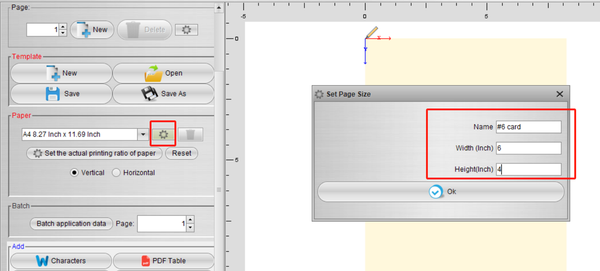
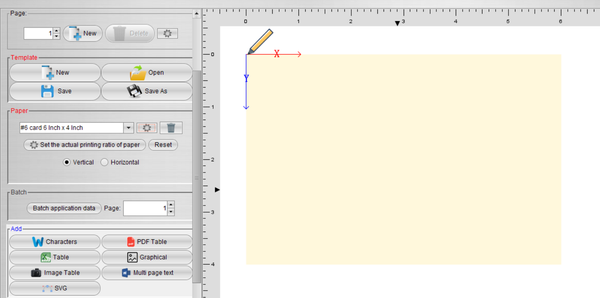
소프트웨어를 열고 표 기능을 선택한 다음 인사 카드의 크기(예: 6*4인치 카드)에 맞춰 캔버스 크기를 설정합니다.
요약: 결론적으로 UUNA TEK iAuto 자동 필기 기계는 대량 A6 카드 작성 작업을 자동화하는 획기적인 솔루션을 제공합니다. 직관적인 소프트웨어와 사용자 지정 가능한 기능을 통해 다양한 상황에 맞는 맞춤형 카드를 탁월한 효율성과 정확성으로 손쉽게 제작할 수 있습니다. 번거로운 수작업 작성은 이제 그만하고 간소화된 카드 제작을 시작하세요. 지금 iAuto 자동 필기 기계에 투자하여 창의적인 작업을 위한 무한한 가능성을 열어 보세요.
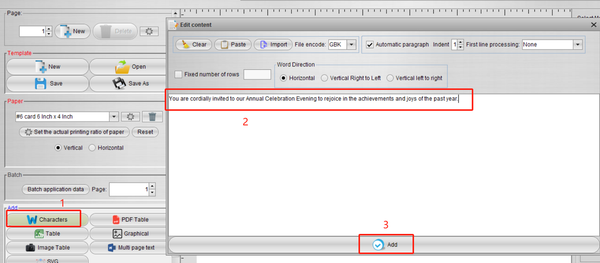
문자 기능을 통해 준비한 텍스트 내용을 캔버스로 가져옵니다.
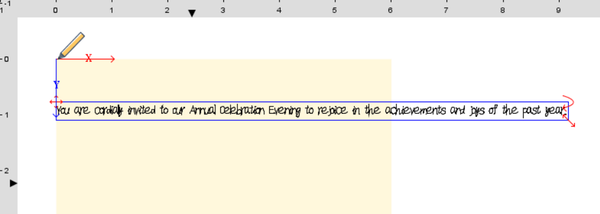
텍스트가 너무 길어 테두리를 넘어가면 여기에서 드래그하여 단락 크기를 조정할 수 있습니다.
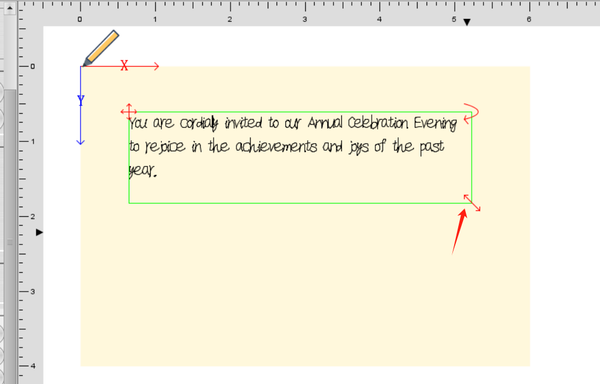
텍스트 왼쪽 상단의 십자 모양 커서를 클릭하여 모든 텍스트를 선택하고 다양한 글꼴을 조정합니다.
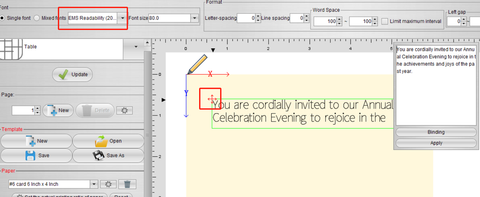
다음 기능을 통해 인사 카드의 레이아웃을 정리할 수도 있습니다.
글꼴 크기: 텍스트 크기를 조정합니다. 충분히 크지 않다면 원하는 값을 입력하여 크기를 조정할 수 있습니다.
단어 간격: 글자 사이의 간격을 조정합니다.
줄 간격: 줄 간격을 조정합니다.
글자 간격: 글자 사이의 간격을 조정합니다. 글자 간격은 자연스러운 손글씨의 무작위성을 재현하기 위해 최대값과 최소값 사이에서 무작위로 생성됩니다.
왼쪽 여백, 오른쪽 여백: 왼쪽 및 오른쪽 경계와 글자 사이의 여백 크기를 조정합니다. 마찬가지로 자연스러운 손글씨의 무작위성을 재현하기 위해 최대값과 최소값 사이에서 간격이 무작위로 생성됩니다.
또한 글씨를 쓸 때 용지 압력 롤러가 가장자리를 정상적으로 누를 수 있도록 텍스트 주변에 20mm의 여백을 두는 것이 좋습니다.

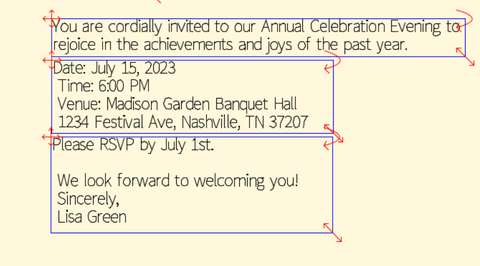
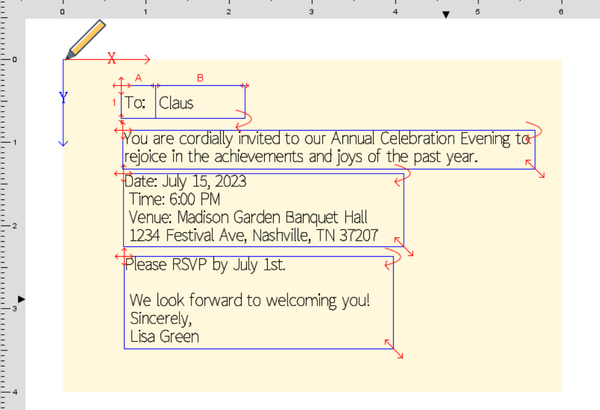
입력해야 하는 모든 콘텐츠를 추가하고 다음과 같이 레이아웃을 조정합니다:
2단계 - 배치 작성 설정
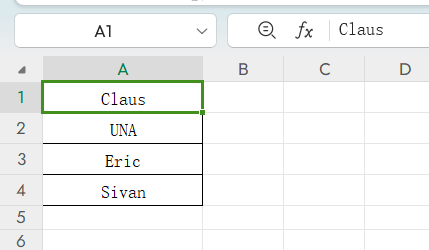
서로 다른 고객에게 인사 카드를 작성하려는 경우, 먼저 아래와 같이 서로 다른 고객의 이름을 Excel 표에 저장할 수 있습니다:
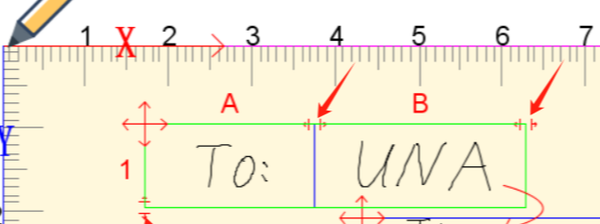
그런 다음 표 기능을 사용하여 1행 2열 표를 추가합니다:
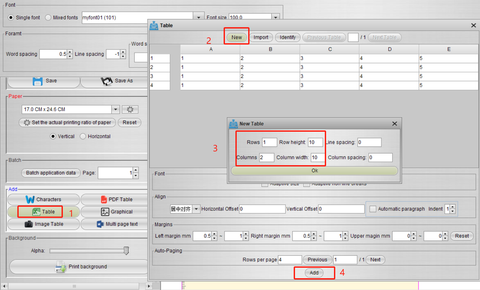
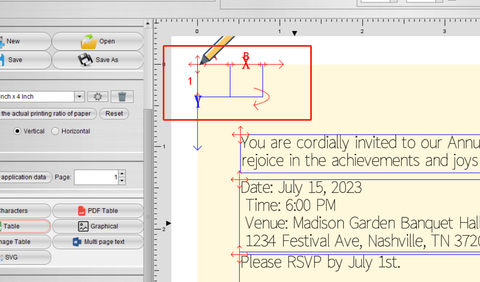
양식이 생성되면 그 안에 작성할 콘텐츠를 입력할 수 있으며, 고정하거나 변경할 수 있습니다. 먼저 고정된 콘텐츠 [To:]를 입력합니다:
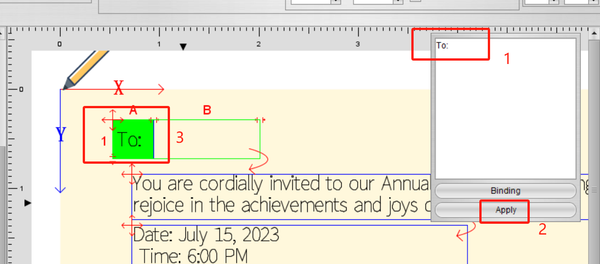
그런 다음 인용할 이름을 입력합니다. 콘텐츠를 입력해야 하는 셀을 클릭하여 선택하고, 마우스 오른쪽 버튼을 클릭한 다음 현재 셀 연결 옵션을 선택합니다:
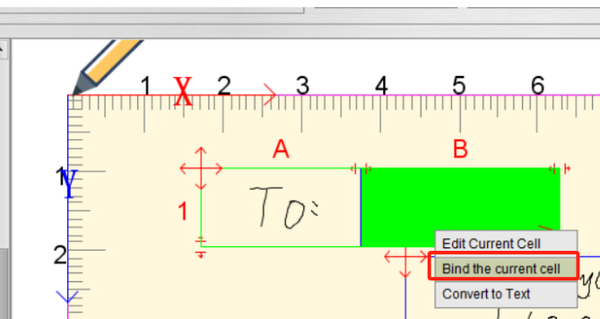
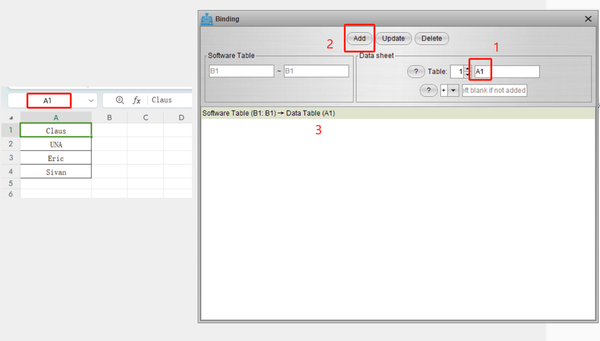
이름이 A1에서 시작하므로 A1 셀을 연결하고 추가를 클릭하여 연결 결과를 생성합니다:
그런 다음 왼쪽에서 배치 애플리케이션 데이터 기능을 선택하고 앞에서 만든 표를 연결합니다.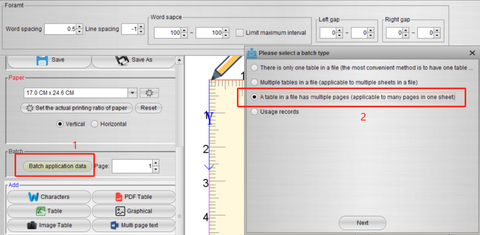
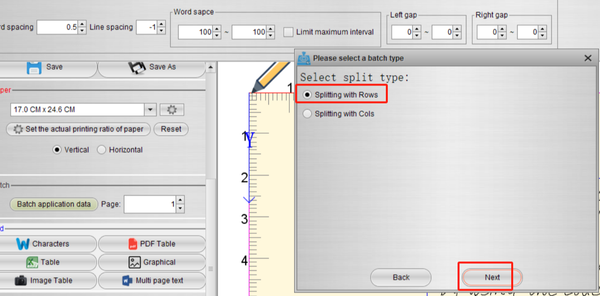
이름이 행으로 정렬되어 있으므로 행으로 분할을 선택합니다:
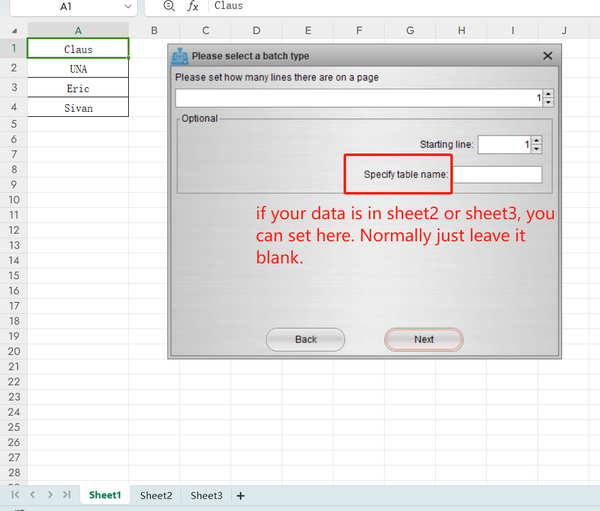
다음으로 완성된 Excel 표를 선택합니다:
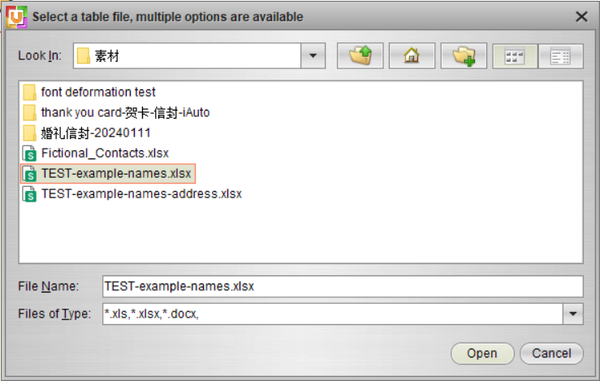
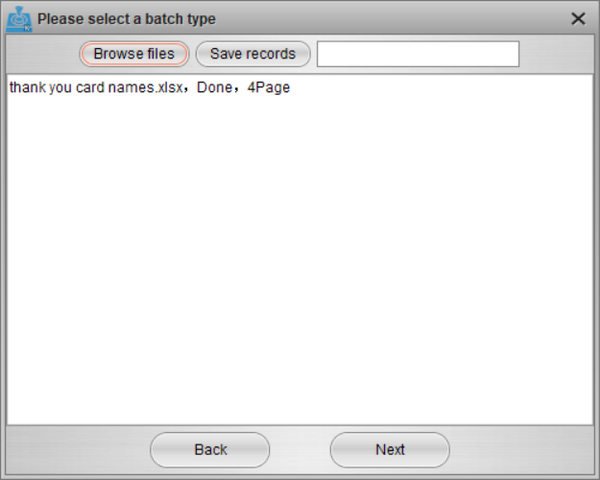
그러면 표의 내용을 성공적으로 불러올 수 있습니다:
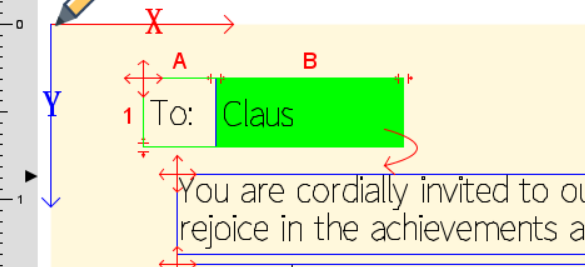
페이지 수를 늘려 다양한 값을 미리 볼 수 있습니다:
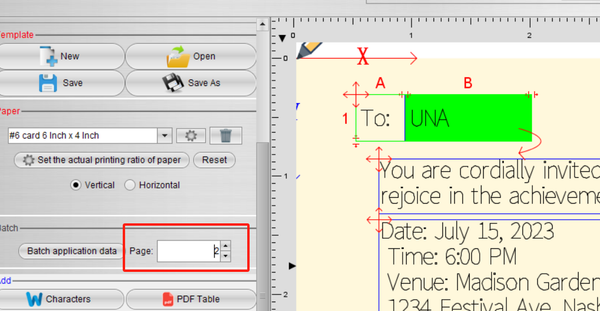
이제 다양한 콘텐츠를 배치로 참조하는 방법이 설정되었습니다.
셀의 길이와 너비가 충분하지 않은 경우, 여기에서 드래그하여 길이와 너비를 조정할 수도 있습니다:
최종 레이아웃은 다음과 같습니다:
3단계 - 배치 제작 시작
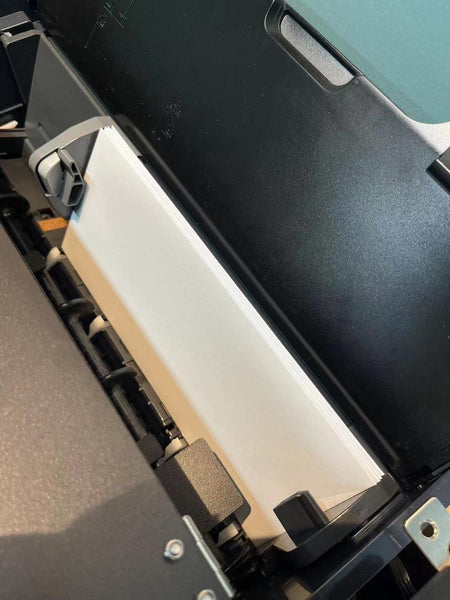
마지막으로 일괄 제작을 시작할 시간입니다. 카드를 용지 공급 슬롯에 뒤집어 넣고(실제 필기 시작점이 기계의 오른쪽 아래에 있기 때문), 고정대 위치를 조정하여 카드와 같은 너비로 맞춥니다:
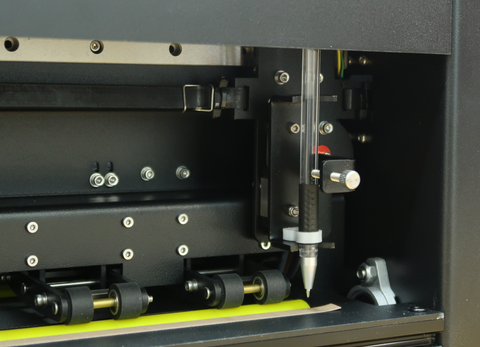
펜 설치:
All 을 클릭하면 모든 페이지에 대한 G코드가 생성됩니다(Current 는 현재 페이지만 생성). 그런 다음 필기할 수량을 설정합니다(일반적으로 1부):
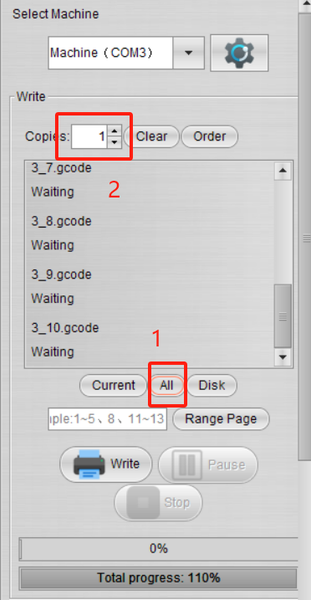
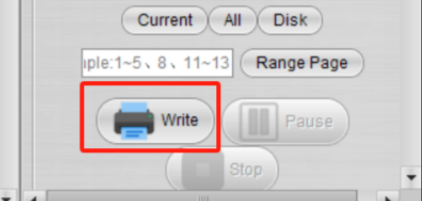
모든 준비가 완료되면 write 버튼을 클릭하여 제작을 시작할 수 있습니다:
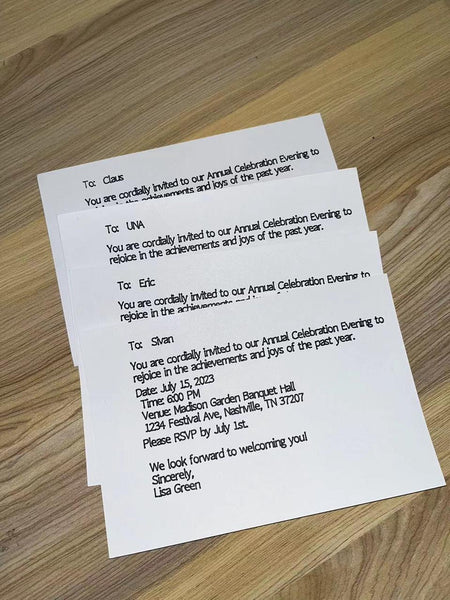
결과는 다음과 같습니다:
요약
결론적으로, UUNA TEK iAuto 자동 필기 기계는 A6 카드 대량 필기 작업을 자동화하는 획기적인 솔루션을 제공합니다. 직관적인 소프트웨어와 사용자 지정 기능을 사용하면 다양한 행사에 맞는 맞춤형 카드를 놀라운 효율성과 정확도로 손쉽게 제작할 수 있습니다. 번거로운 수작업 필기와 작별하고 간소화된 카드 제작을 시작하세요. 지금 iAuto 자동 필기 기계에 투자하여 창의적인 작업을 위한 무한한 가능성을 열어 보세요.
iAuto 관련 문서 더 보기:
- UUNA TEK iAuto 자동 필기 기계로 #10 봉투 필기를 자동으로 대량 처리하는 방법
- iAuto 자동 필기 기계에서 용지 걸림을 방지하는 10가지 팁
- 글꼴/스트로크 변형 기능으로 수천 가지 글꼴 변형 만들기
- iAuto 펜 플로터로 대량 필기하기: 선택한 글꼴로 TXT 또는 Word 파일 열고 활용하기
- [iAuto 튜토리얼]Inkscape로 텍스트를 SVG로 변환하여 iAuto 펜 플로터에서 사용하는 방법
- [iAuto 튜토리얼]발렌타인데이를 위한 iAuto 자동 웨딩 초대장 제작 가이드
- [iAuto 튜토리얼]iAuto 자동 필기 기계로 봉투를 대량으로 필기하는 방법
- [iAuto 튜토리얼]UUNA TEK® iAuto 펜 플로터 소프트웨어 설치 방법
- [iAuto 튜토리얼]iAuto 펜 플로터로 다양한 글꼴을 사용해 자동으로 대량 필기하는 방법
- [iAuto 튜토리얼] UUNA TEK® iAuto 펜 플로터 등록 및 연결 방법
- [iAuto 튜토리얼]iAuto 자동 급지 펜 플로터로 축하 카드를 대량 제작하는 방법