

소개:
iAuto 자동 필기 기기는 효율적이고 정밀한 필기 기능을 제공하지만, 최적의 성능을 위해서는 용지 걸림을 방지하는 것이 중요합니다. 여기에서는 iAuto를 사용해 중단 없이 필기 작업을 하고 생산성을 높이며 작업 방해를 최소화하는 11가지 핵심 팁을 소개합니다.
용지 걸림을 방지하고 싶으신가요? 자동 용지 투입 액세서리 키트를 여기에서 바로 구매하세요>>>
iAuto 자동 필기 기기의 용지 걸림을 방지하는 11가지 핵심 팁:
1. 무게와 두께 관리:
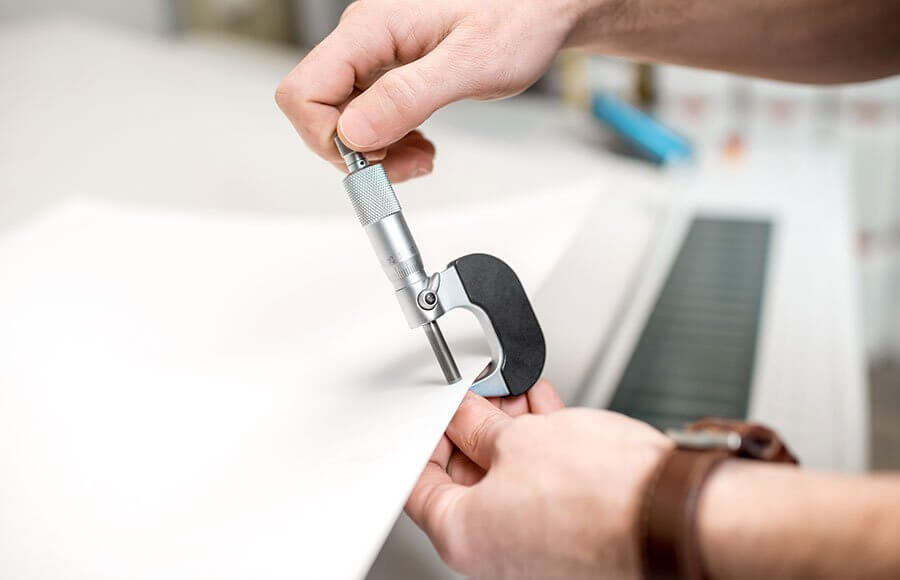
카드/봉투의 무게는 70g/m²에서 250g/m² 사이로 유지하고 두께는 1cm를 넘지 않도록 하세요. 기기에 과부하가 걸리지 않도록 필기 용지의 처리 용량을 적절히 계산하세요.
iAuto 자동 필기 기기는 한 번에 A4 용지를 최대 80장까지 처리할 수 있는 뛰어난 용량을 자랑합니다. 하지만 카드와 봉투의 경우 처리 용량이 크게 다릅니다. 원활하게 작동하려면 사용하는 필기 용지에 맞춰 기기의 용량을 파악하는 것이 중요합니다.
일반적으로 A4 용지 한 장의 무게는 약 70g/m²입니다. 따라서 기기의 최대 무게 용량은 70g/m²에 80장을 곱해 5600g으로 계산됩니다. 또한 전체 두께는 1cm를 넘지 않아야 합니다.
예를 들어 무게가 210g/m²인 카드를 살펴보겠습니다. 한 번에 처리할 수 있는 카드의 최대 수를 구하려면 총 무게 용량(5600g/m²)을 카드 한 장의 무게(210g/m²)로 나누면 됩니다. 계산 결과 최대 수량은 약 26장입니다.
하지만 카드의 전체 두께도 고려해야 합니다. 26장의 총두께가 1cm를 초과하면 용지 걸림 등의 작동 문제가 발생할 수 있습니다. 이런 경우 최적의 성능을 유지하려면 카드 수를 줄여야 합니다.
또한 많은 봉투 판매업체가 낱장 전단지 한 장의 무게만 표시하고 봉투가 전단지 두 장으로 구성된다는 점은 언급하지 않는 경우가 많다는 점에 유의해야 합니다. 즉, 봉투의 실제 무게는 표시된 무게의 두 배입니다. 잘못 계산하지 않도록 구매 전에 판매업체에 봉투의 무게를 확인하는 것이 좋습니다.
이 가이드라인을 준수하고 용지의 무게와 두께를 정확히 확인하면 iAuto 자동 필기 기기의 성능을 최적화하여 효율적이고 번거로움 없이 작동하도록 할 수 있습니다.
봉투 사용을 위한 특별 가이드:
2. 매끄러운 표면 선택:
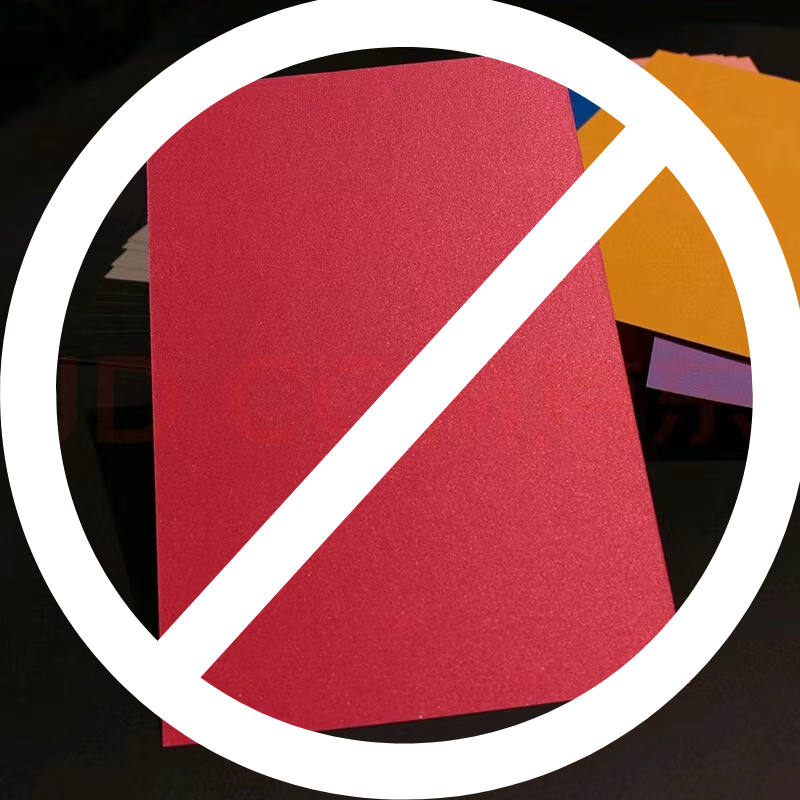
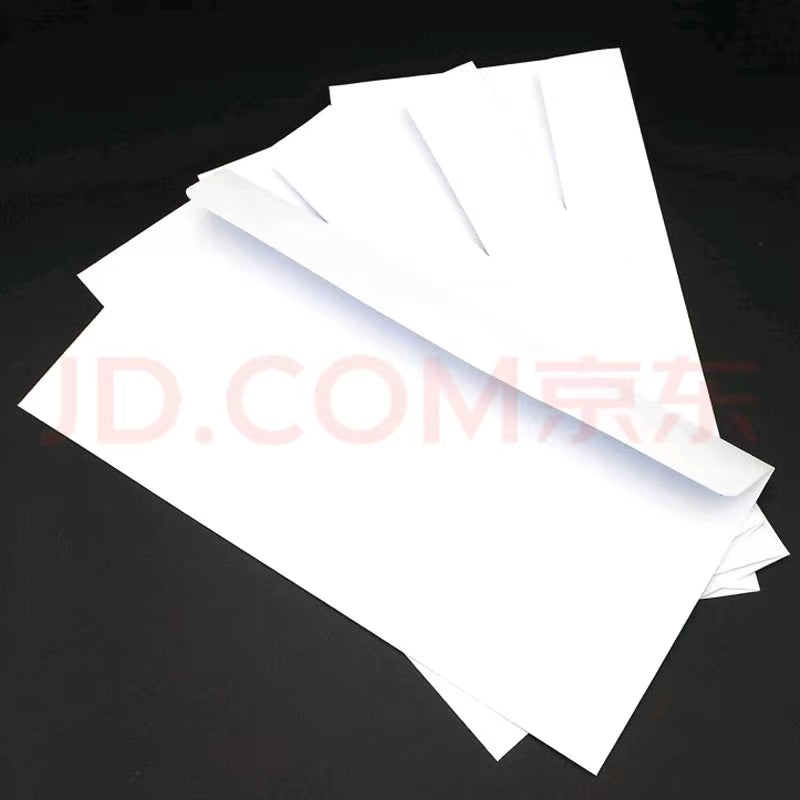
무광 또는 진주광택 마감 용지는 마찰을 늘려 용지 걸림을 유발할 수 있으므로 사용하지 마세요. 최상의 성능을 위해 표면이 매끄럽고 무늬가 없는 흰색 필기 용지를 사용하세요. iAuto는 검은색 종이/카드/초대장/편지/봉투를 인식하지 못하므로 검은색 필기 용지를 사용하지 마세요.
3. 재단면 잔여물 방지:
필기하기 전에 카드, 종이 또는 봉투를 흔들어 재단면에 남은 종이 조각을 털어 내면 종이 조각이 걸려 용지 걸림이 발생할 위험을 줄일 수 있습니다.
4. 세로로 놓기:
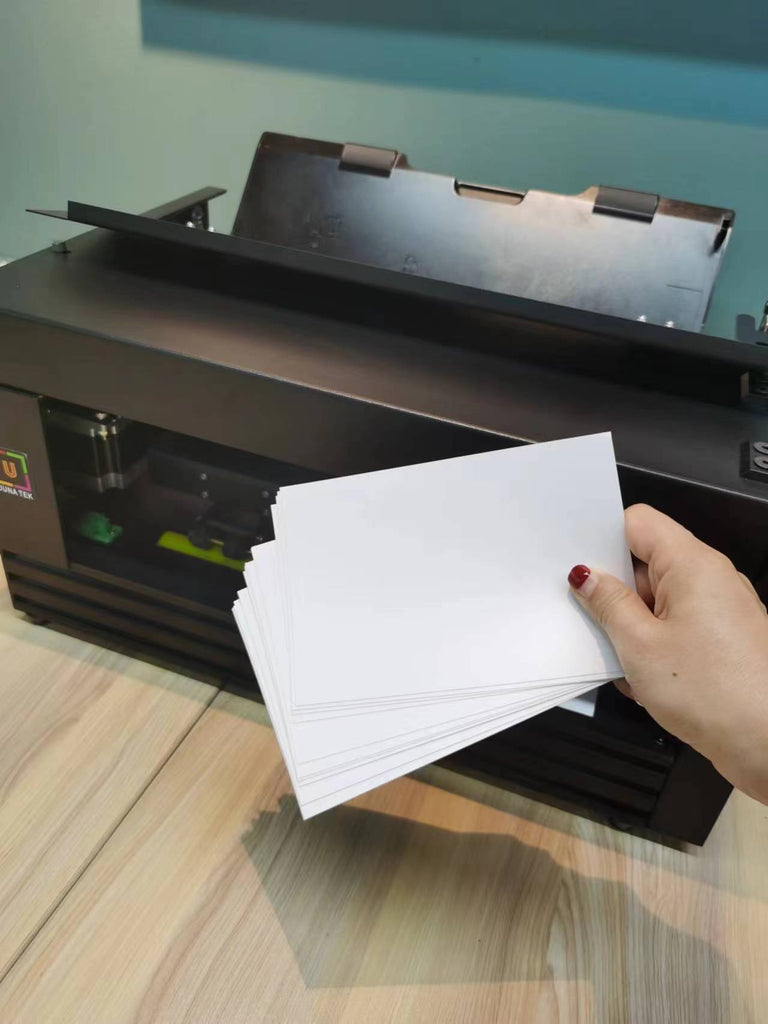
작은 카드나 봉투가 인쇄 후 제대로 떨어지지 않으면 세로로 놓으세요. 90도 회전하면 중력이 더 잘 작용해 용지가 뜨는 것을 방지할 수 있습니다. 가이드는 여기에서 확인하세요: https://www.youtube.com/watch?v=5kZp5u4uf10
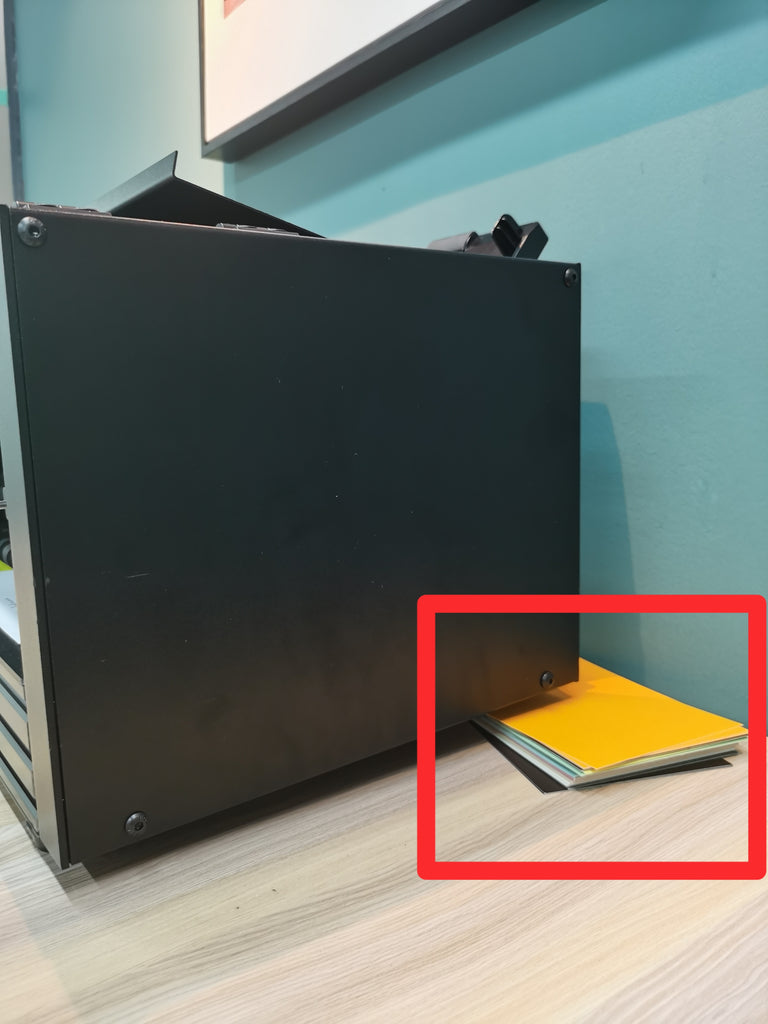
5. 기기 바닥에 받침대 놓기:
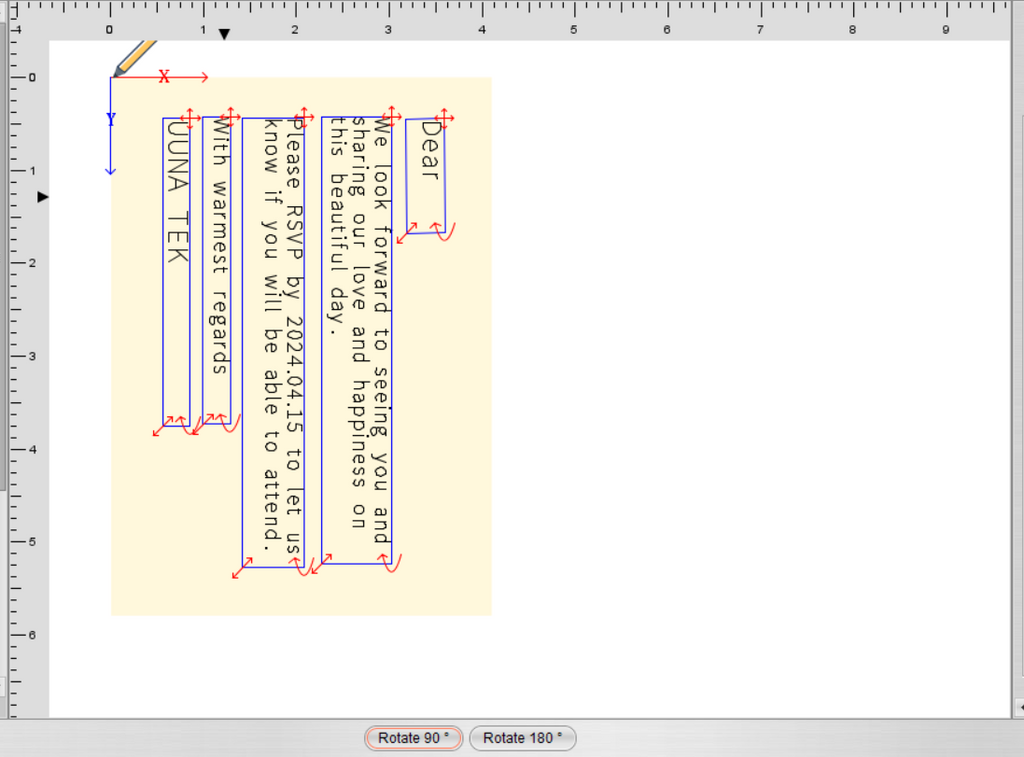
기기 바닥에 받침대를 놓아 안정성과 중력을 높이세요. 부드럽게 떨어뜨리려면 추가 무게가 필요한 작은 카드에 특히 유용합니다.
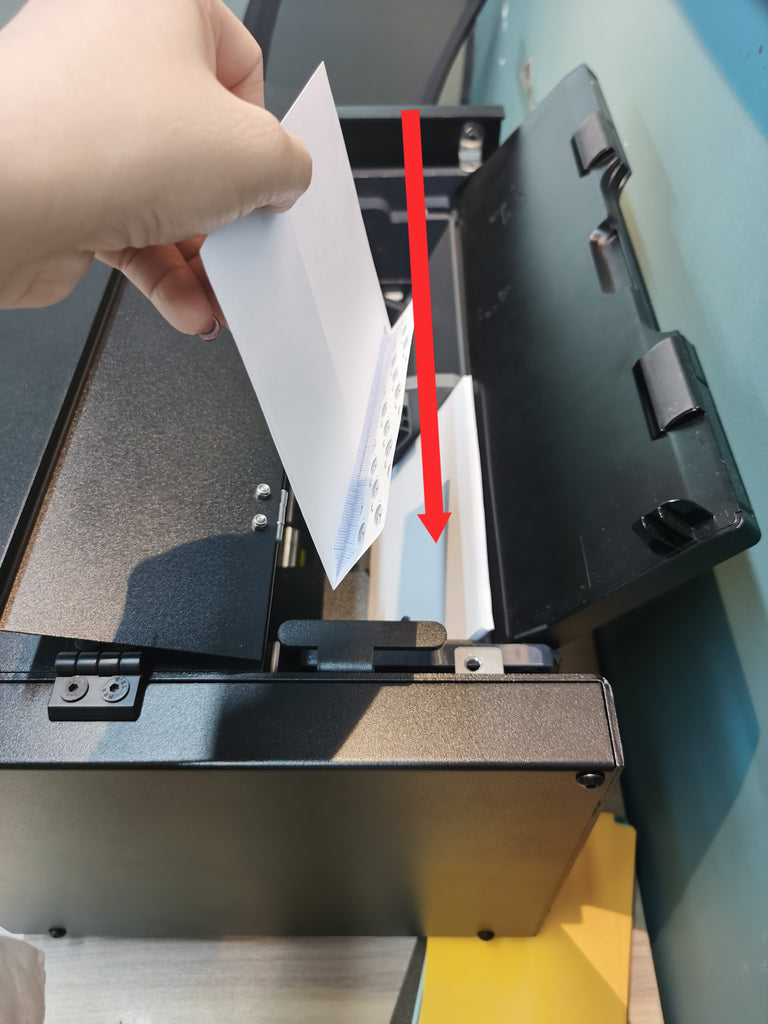
6. 봉투를 올바르게 배치하기:
불안정한 상태와 인접한 용지가 끌려 들어가는 문제를 방지하려면 봉투의 덮개가 뒤쪽을 향하고 아래를 향하도록 트레이에 놓으세요.
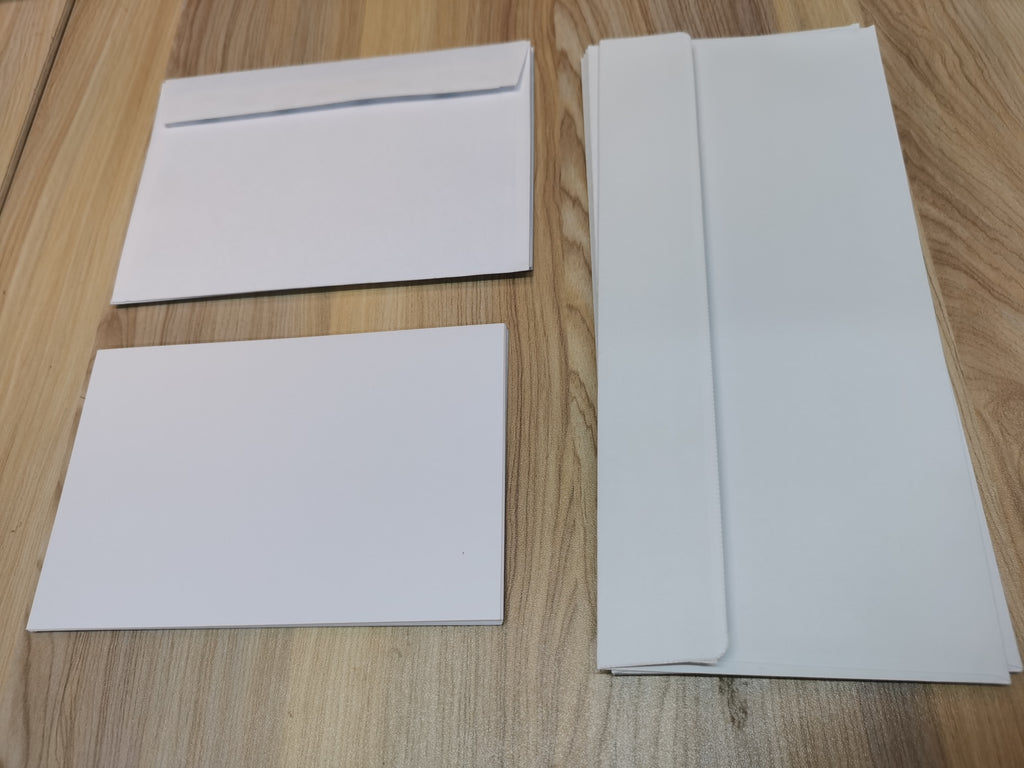
7. 여러 종류의 용지로 테스트:
본격적으로 사용하기 전에 크기와 종류가 다른 필기 용지를 두 가지 이상 사용해 기기를 테스트하여 호환성을 확인하고 잠재적인 문제를 파악하세요.
8. 용지 수 점차 줄이기:
용지 걸림이 계속되면 최적의 적재 용량을 파악하고 걸림을 줄일 수 있도록 한 번에 5개씩 필기 용지를 점차 줄여 보세요. 용지 걸림의 90%는 기기의 처리 용량을 초과해 필기 용지를 너무 많이 넣어서 발생합니다. 이 문제를 해결하는 가장 쉬운 방법은 카드와 봉투의 사용량을 줄이는 것입니다.
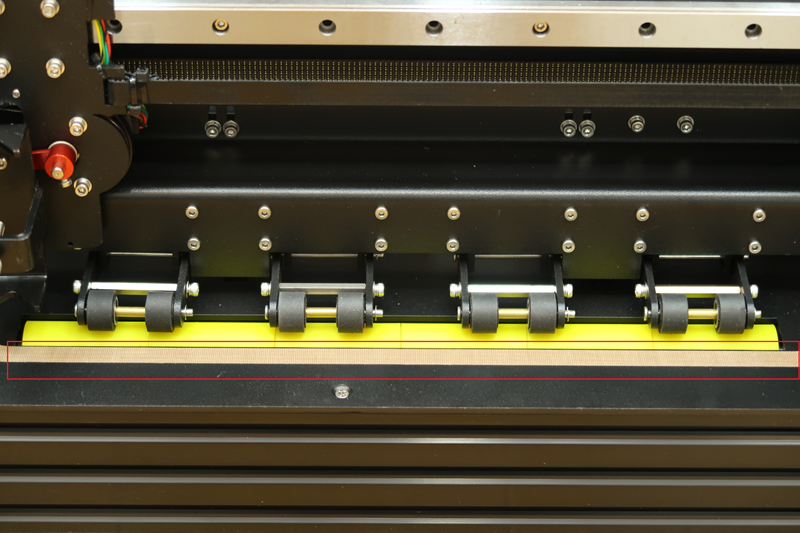
9. 펜촉 테이프 제거:
필기 펜촉 아래의 갈색 테이프를 제거하세요. 특히 카드나 봉투에 필기할 때 테이프가 용지 걸림의 원인이 될 수 있습니다.
10. 나사를 점검하고 조이세요:
기기의 안정성을 유지하고 용지 걸림으로 이어질 수 있는 구조적 문제를 방지하려면 나사를 정기적으로 점검하고 조이세요. 특히 장거리 배송 후에는 꼭 확인하세요.
11. 용지 걸림 방지를 위해 센서를 먼지 없이 깨끗하게 유지하세요
iAuto 자동 필기기의 센서에 먼지가 쌓이면 용지가 걸리거나 정렬 문제가 발생할 수 있습니다. 원활한 작동을 위해 흡입 송풍기나 진공청소기로 센서를 정기적으로 청소하세요. 센서를 먼지 없이 깨끗하게 유지하면 성능이 향상되고 기기의 수명이 연장됩니다.

요약:
전략적인 용지 관리, 표면 선택 및 기기 유지보수를 통해 iAuto 자동 필기기가 원활하게 작동하도록 하고 용지 걸림을 최소화할 수 있습니다. 다음 11가지 팁을 적용하면 성능을 최적화하고 필기 작업의 효율성을 극대화할 수 있습니다.
iAuto 관련 기사 더 보기:
- UUNA TEK iAuto 자동 필기기로 A6 카드에 자동으로 대량 필기하는 방법
- UUNA TEK iAuto 자동 필기기로 #10 봉투에 자동으로 대량 필기하는 방법
- 글꼴/획 변형 기능으로 수천 가지 글꼴 이용하기
- iAuto 펜 플로터로 대량 필기: 선택한 글꼴로 TXT 또는 Word 파일 열고 활용하기
- [iAuto 튜토리얼] iAuto 펜 플로터용 Inkscape 텍스트를 SVG로 변환하기
- [iAuto 튜토리얼] 자동 청첩장 제작: 밸런타인데이를 위한 iAuto 활용 가이드
- [iAuto 튜토리얼] iAuto 자동 필기기로 봉투에 대량 필기하는 방법
- [iAuto 튜토리얼] UUNA TEK® iAuto 펜 플로터 소프트웨어 설치 방법
- [iAuto 튜토리얼] iAuto 펜 플로터로 다양한 글꼴을 사용해 자동으로 대량 필기하는 방법
- [iAuto 튜토리얼] UUNA TEK® iAuto 펜 플로터에 등록하고 연결하는 방법
- [iAuto 튜토리얼] iAuto 자동 급지 펜 플로터로 인사말 카드를 대량 제작하는 방법